# PC应用宝是什么?跨端应用商店与模拟器的区别
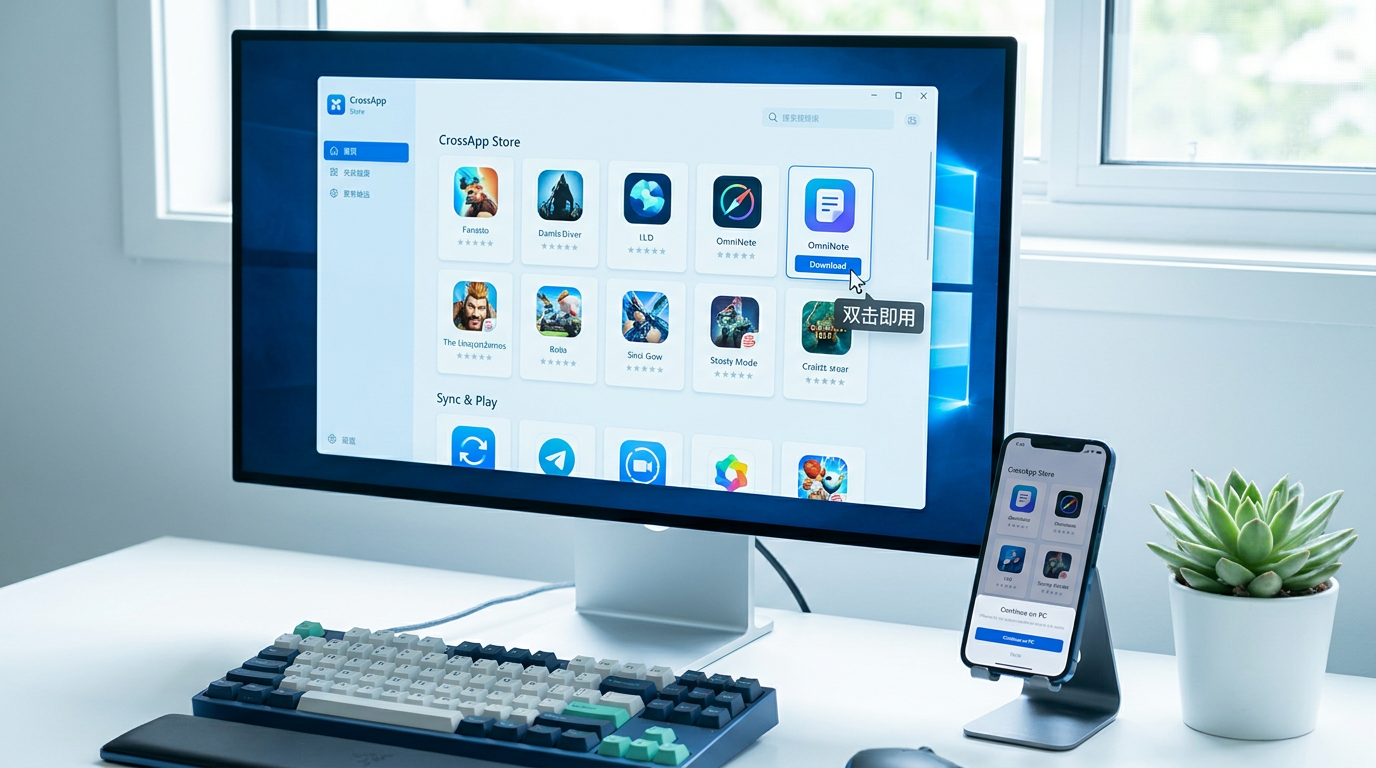
电脑上运行手机应用,能选的东西大致分两拨,安卓模拟器和跨端应用商店各占一边。PC应用宝属于后者,PC 端专属,把移动应用、移动游戏、微信小程序和小游戏放到 Windows 大屏上运行,双击安装就能用。下载入口与产品页指引见文末。
PC安卓模拟器怎么选,先看跨端应用商店的差别
传统模拟器类工具的做法,是先在电脑上造出一台虚拟手机,用户再进到里面装应用。跨端应用商店把应用来源这一环收回到官方市场,装和卸都在同一个入口完成,不用再去别处找安装包。PC应用宝的官方口径是不依赖第三方站点的分发渠道,应用只从官方应用市场取。维护这件事同样落在入口上,贴吧有用户发帖问「应用宝电脑客户端还能不能维护一下了」,问的正是装完之后谁来接着管。
移动应用、移动游戏与小程序,电脑上都能跑
支持范围覆盖四类内容,移动应用、移动游戏、微信小程序和微信小游戏。移动应用和移动游戏在电脑端直接运行,双击安装后在窗口里打开,不用自己配虚拟设备,也不用额外搭环境。小程序和小游戏不必先装一遍,能直接跑起来。键鼠和手势操作做了适配,但实际精度依应用而异,游戏类多数要靠键位映射才好用。
从双击安装到卸载,动作顺序走一遍
在应用列表里搜到目标,点安装,等进度走完,图标就落在电脑上,双击打开。首次登录用手机扫码,登录状态和账号是通的,不用在电脑上重新注册一遍。电脑本地的图片和视频可以直接传给手机应用,这项能力从 v5.10.37 版本开始支持,省掉数据线和网盘中转。用不上的时候在列表里一键卸载,残留文件会一并清理。
多开是另一类需求,屏幕多开配合平行视界能同时开几个应用。能开几个、开起来顺不顺,取决于电脑配置和应用本身,没有统一答案。
安装前要确认的四项要求
检查项 | 要求 | 说明 |
|---|---|---|
系统版本 | Windows 7 及以上,64 位 | 32 位系统不在支持范围 |
内存 | 8GB 及以上 | 低于这条线运行会吃力 |
VT 虚拟化 | 需在主板固件中开启 | 未开启时启动会报错 |
Hyper-V | 需要关闭 | 关闭会影响依赖它的其他功能 |
这几项都是硬门槛。有教程类内容记录过,缺少这步设置时首次启动会直接弹出「检测到 Hyper-V 未关闭,请修改系统设置」的提示。真去关掉它,牵连的是依赖该功能的 WSL2、Windows 沙盒以及部分容器和虚拟机环境。这些功能正在用的,先评估再动手,改动前把当前设置记下来,方便回头恢复。
常见问题
下载入口在哪里
Windows 版安装包和产品页入口以官方渠道为准,这里只做文字指引,不附链接。安装前先对照上表核对一遍电脑。
安装时提示 Hyper-V 未关闭怎么办
按提示进系统设置关掉 Hyper-V,重启后重新安装。这一步动的是系统虚拟化配置,电脑上还有 WSL2、Windows 沙盒这类功能在用的,先确认它们不会因此失效。
是不是所有移动应用都能流畅运行
不一定。双击即用省掉的是配虚拟设备这一步,不代表每个应用都能跑满帧。跑起来顺不顺,看应用本身,也看机器。
装的应用会不会带毒
应用只从官方应用市场取,不走第三方站点的 APK 渠道,这是来源层面的保障。杀毒和支付安全不在能力范围内,装完之后权限申请该看还是要看。
和手机版应用宝是同一个东西吗
是两个客户端。电脑版为 Windows 大屏和键鼠操作重新做了适配,安装要求和功能范围都和手机版不同。
想在电脑上运行手机应用,先把上面四项要求核对清楚。跨端应用商店这条路,装完之后版本更新和卸载残留仍然收在同一个入口里,这是它和一次性装个工具的区别。