Arm设备升级显卡驱动指引
Q:检测到您的Arm电脑上显卡驱动版本不匹配导致应用启动失败
A:显卡驱动未安装会导致无法正常安装体验应用,若您符合以下几种机型,则可以点击下方连接安装显卡驱动
tips(若您来自微软商店看到本内容则可忽略本条提醒):若您是来自应用宝电脑版看到本内容,则:驱动安装完成后需要重启应用宝才能生效,可右键右下角托盘态内的的应用宝icon,点击“退出应用宝”后重新打开应用宝。

一、已经过测试的可安装驱动的设备型号列表:
设备名称 | 最新驱动是否可安装 |
Samsung - Galaxy book 4 Edge 16 GB Ram | 是 |
HP EliteBook Ultra G1q 16GB RAM | 是 |
HP Omni book X 16GB RAM | 是 |
Microsoft Surface laptop 7th edition 16GB RAM | 是 |
Microsoft Surface laptop 7th edition 32GB RAM | 是 |
Microsoft Surface laptop 7th edition 64GB RAM | 是 |
Microsoft Surface Pro 11th edition 16GB RAM | 是 |
Lenovo ThinkPad T14s Gen 6 32GB RAM | 是 |
Dell Latitude 16GB/32GB RAM | 是,但需要手动激活,指引可见下方三 |
Dell Inspiron (16GB RAM) | 是,但需要手动激活,指引可见下方三 |
Dell XPS 16GB/32GB RAM | 是,但需要手动激活,指引可见下方三 |
ASUS Vivo Book 16GB | 是 |
!!注意:
由于Arm版本的应用宝电脑版与最新的驱动版本仍处于内测期,若您的设备属于联想YOGA机型或不属于上述任意机型,请勿安装本驱动,否则将可能出现黑屏卡死问题,必须重装系统才能重新使用。
您可等待您的设备厂商发布该最新驱动的官方版本后下载进行使用,因自行安装导致的电脑黑屏、卡死、不可使用等风险,需您自行承担!
二、显卡驱动安装指引:
点击下载下方链接,然后双击开始安装:
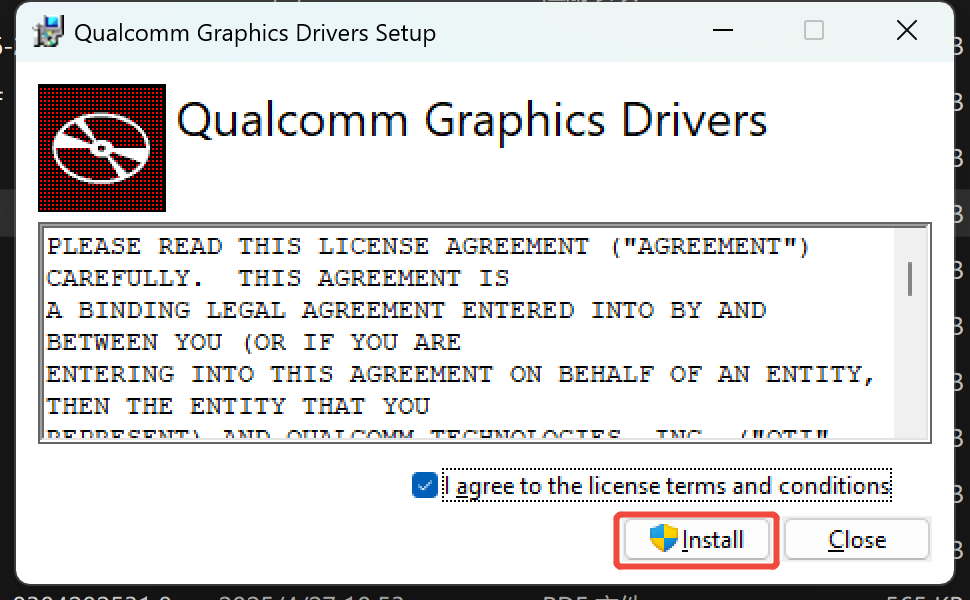
1.勾选“I agree…”,点击"Install"。
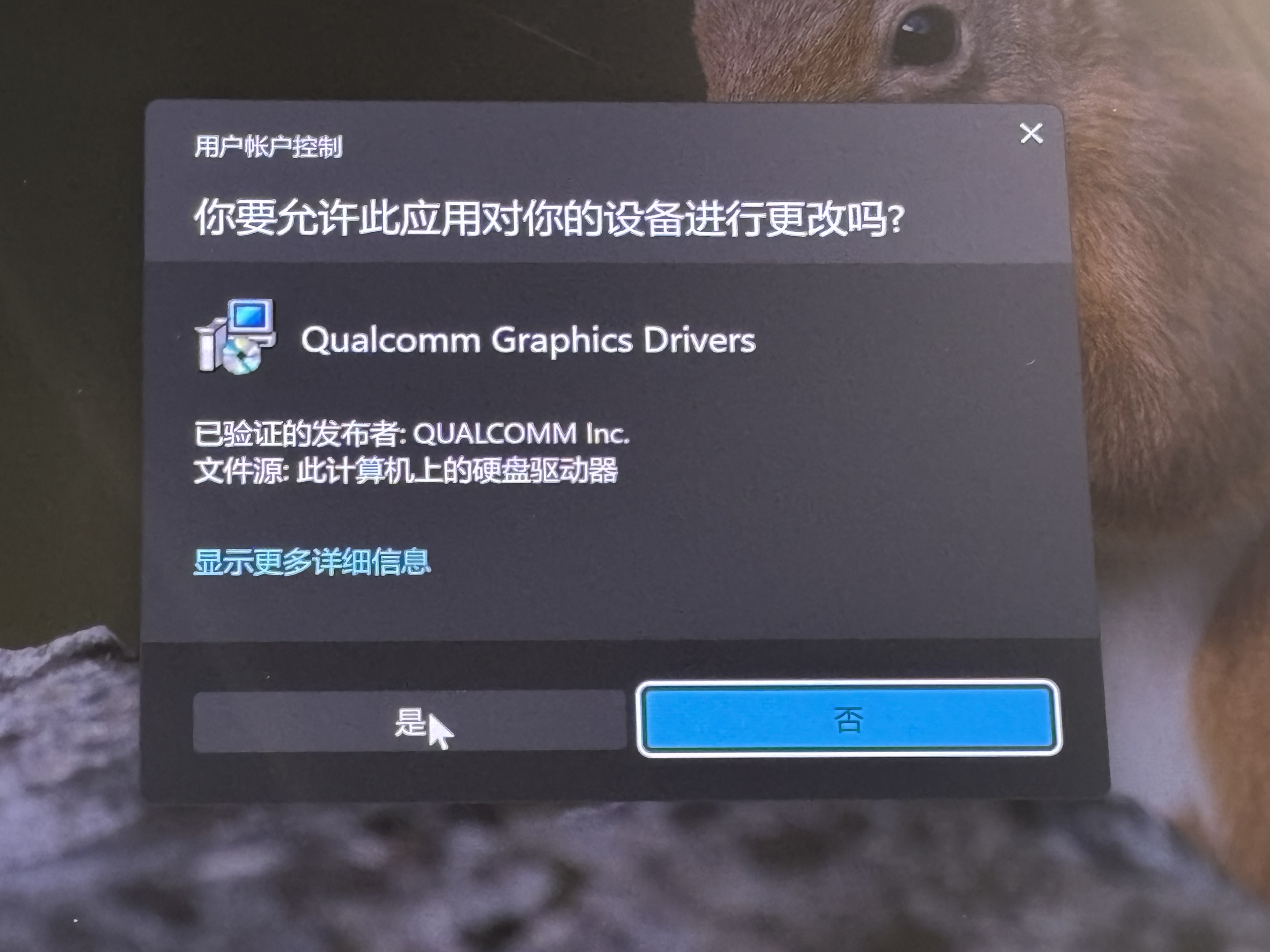
2. 点击“是”
3.稍等片刻,弹出下方“installation Completed”即安装完成,点击“close”关闭弹窗,即可开始体验Arm版应用宝电脑版。

PS:若您想验证显卡驱动是否已更新至最新版本,可在:开始菜单栏内搜索设备管理器-显示适配器-双击您的显示适配器具体型号-驱动程序,查看驱动程序版本为31.0.105,即已经更新到最新版本驱动,您可以重启应用宝电脑版正常使用应用了。


三、 DELL电脑需要额外手动激活指引:
Dell电脑完成上述安装流程后,仍需要手动激活:
(1)访问“我的电脑”中的C盘、D盘或x盘(一般驱动会自动装在磁盘剩余空间更多的盘),找到QCDrivers文件夹的所在位置,如图所示,图示中的Arm驱动在D盘。
 查找驱动位置.png
(2)开始菜单栏内搜索设备管理器-显示适配器-双击您的显示适配器具体型号-驱动程序-点击更新驱动程序-


(3)点击“浏览我的电脑以查找驱动程序”

(4)在弹出的浏览文件夹选择框中选择刚刚找到的”QCDrivers“文件夹,选中”QCDrivers“文件夹下的“qcdx”开头的文件夹并点击确定。

(5)若见到下方提示,则您的显卡驱动版本已经升级至最新版,您可以重启应用宝电脑版正常使用应用了。

四、若您还是无法安装驱动,请加入下方QQ群,开发人员会在线帮您解决问题
 应用宝ARM版测试体验群群聊二维码.png