应用宝电脑版 · 智能超帧 FAQ
大家好,应用宝电脑版现已上线全新【智能超帧】功能,最高可带来 5 倍帧率提升,让游戏画面更加顺滑流畅。
以下整理了大家在使用过程中最常遇到的问题,帮助你更好地体验智能超帧。
一、快速上手
Q1:怎么开启智能超帧?
1. 打开应用宝电脑版,启动任意一款游戏;
2. 在模拟器右侧边栏找到【智能超帧】按钮,或在设置内打开功能
3. 点击开启即可,无需重启游戏。
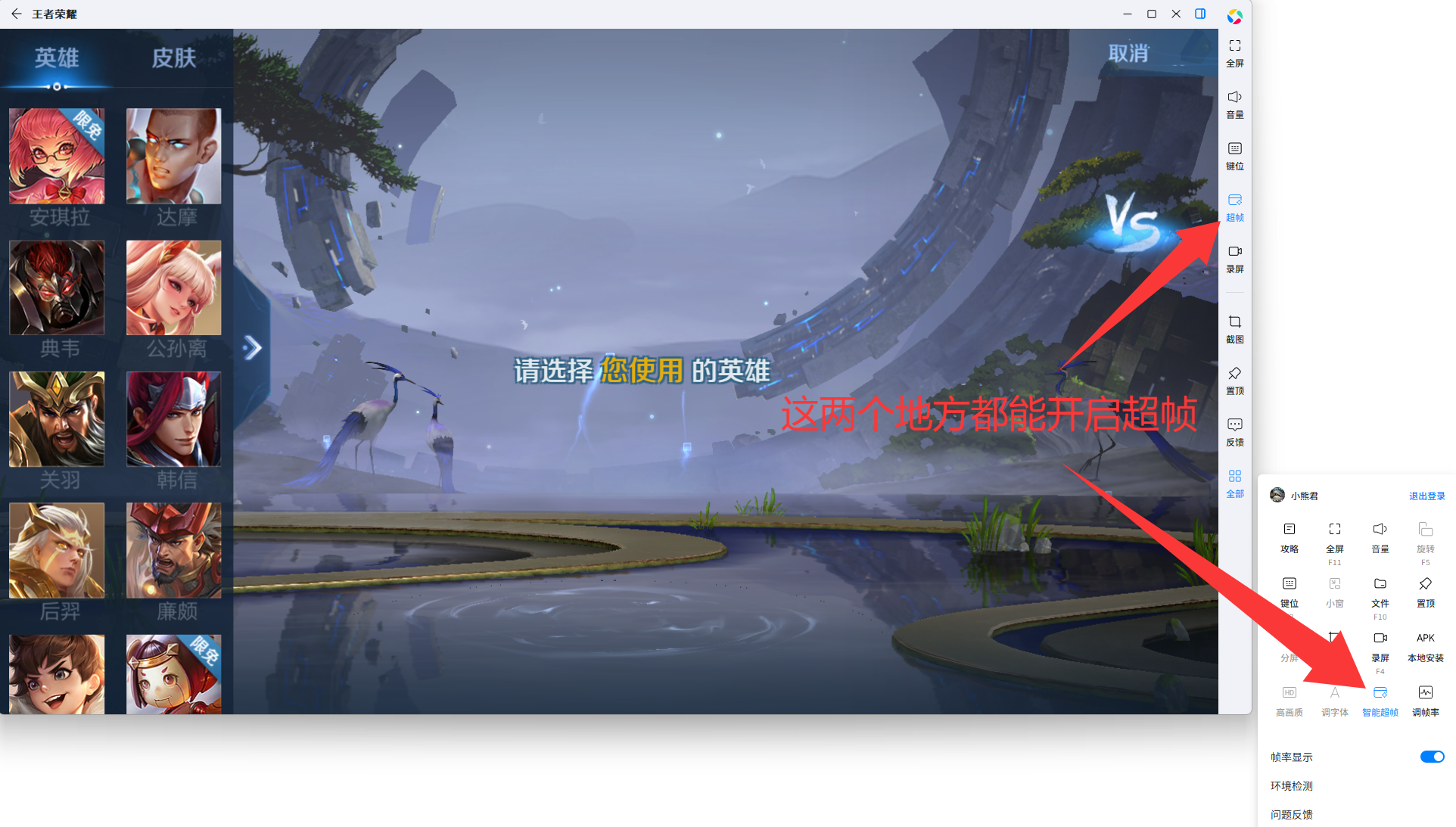
【小提示】部分游戏我们默认开启了超帧,您可以查看侧边栏按钮,展示为蓝色即为已开启功能哦~
Q2:开启超帧后,感觉操作不跟手怎么办?
超帧开启后,部分操作要求较高的用户可能会感受到轻微的输入延迟感。
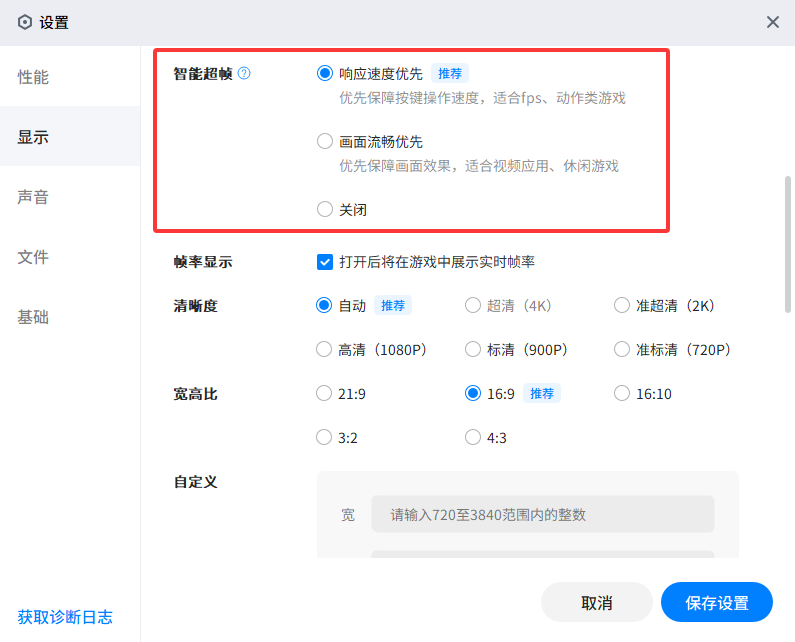
您可以在设置里调节超帧模式
● 竞技类游戏(如 FPS、MOBA):可以在设置里选择【响应速度优先】,提高操作跟手性
● 画面向游戏(如 RPG、开放世界):可以在设置里选择【画面流畅优先】,画面顺滑度提升更明显;
(需要打开游戏,才能设置里查看超帧的设置选项)
二、常见问题
Q3:我为什么没有找到超帧入口?
超帧功能对显卡性能有一定要求,目前推荐配置如下:
● NVIDIA:GeForce RTX 1050ti 及以上
● AMD:Radeon RX 5600 XT 及以上
低于上述配置的设备暂不支持,建议更换设备后再体验。
Q4:为什么开启超帧后,画面看起来没什么变化?
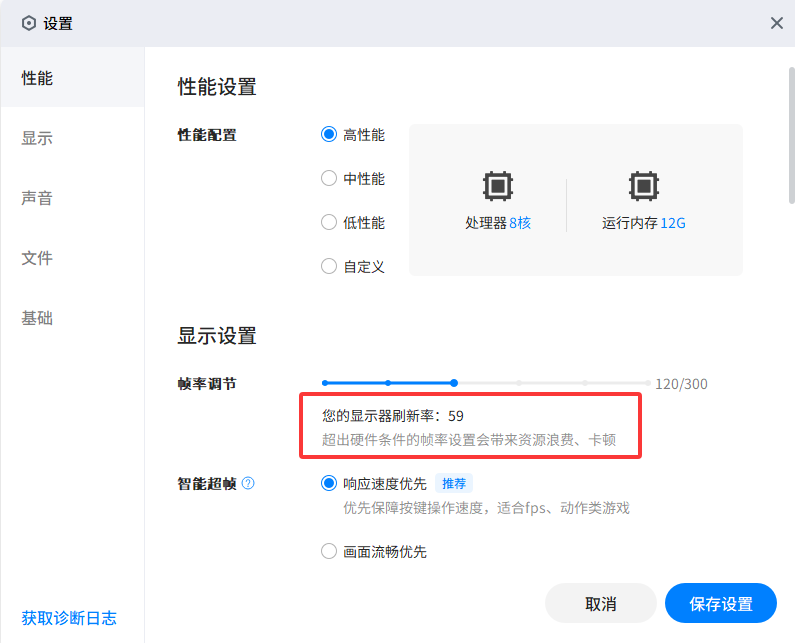
超帧会根据你的电脑硬件动态调整帧率,如果显示器刷新率有限(如 60Hz),高帧率画面无法完整呈现,就会感知不到明显效果。
建议搭配 120Hz 及以上高刷新率显示器 使用,效果会更加明显。
Q5:开启超帧后,帧率反而更低了?
这是正常现象,主要有以下几种情况:
1. 静态画面场景:系统会自动降低帧率以节省性能,画面切换时会自动恢复;
2. 游戏存在重复帧:部分游戏虽然显示 60 帧,但真实渲染帧率只有 30 帧,超帧后帧率数值不变,但流畅度会明显提升;
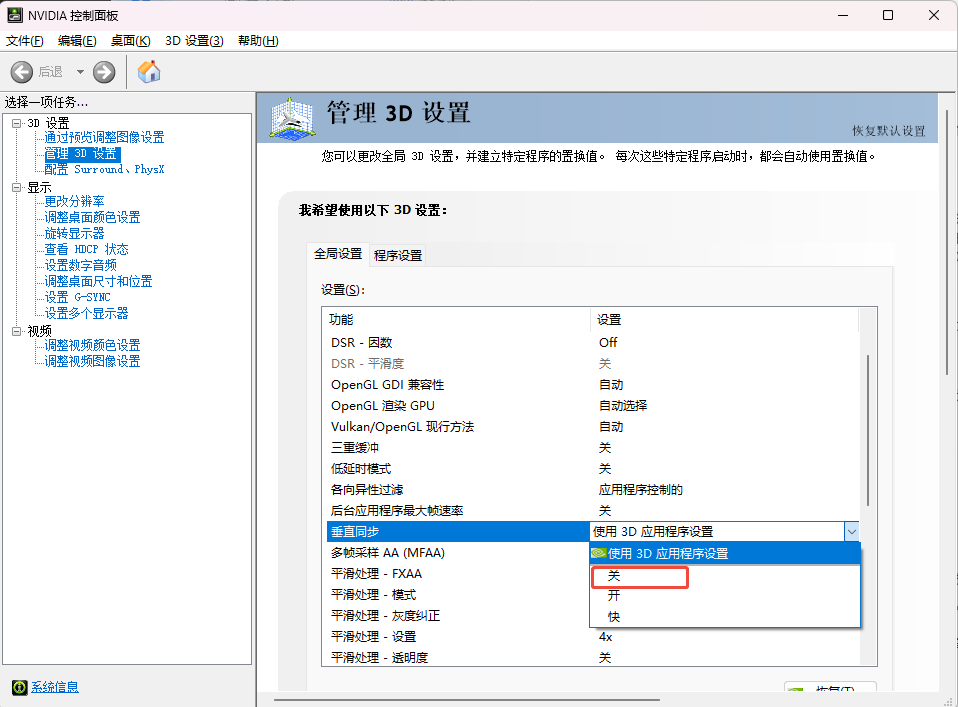
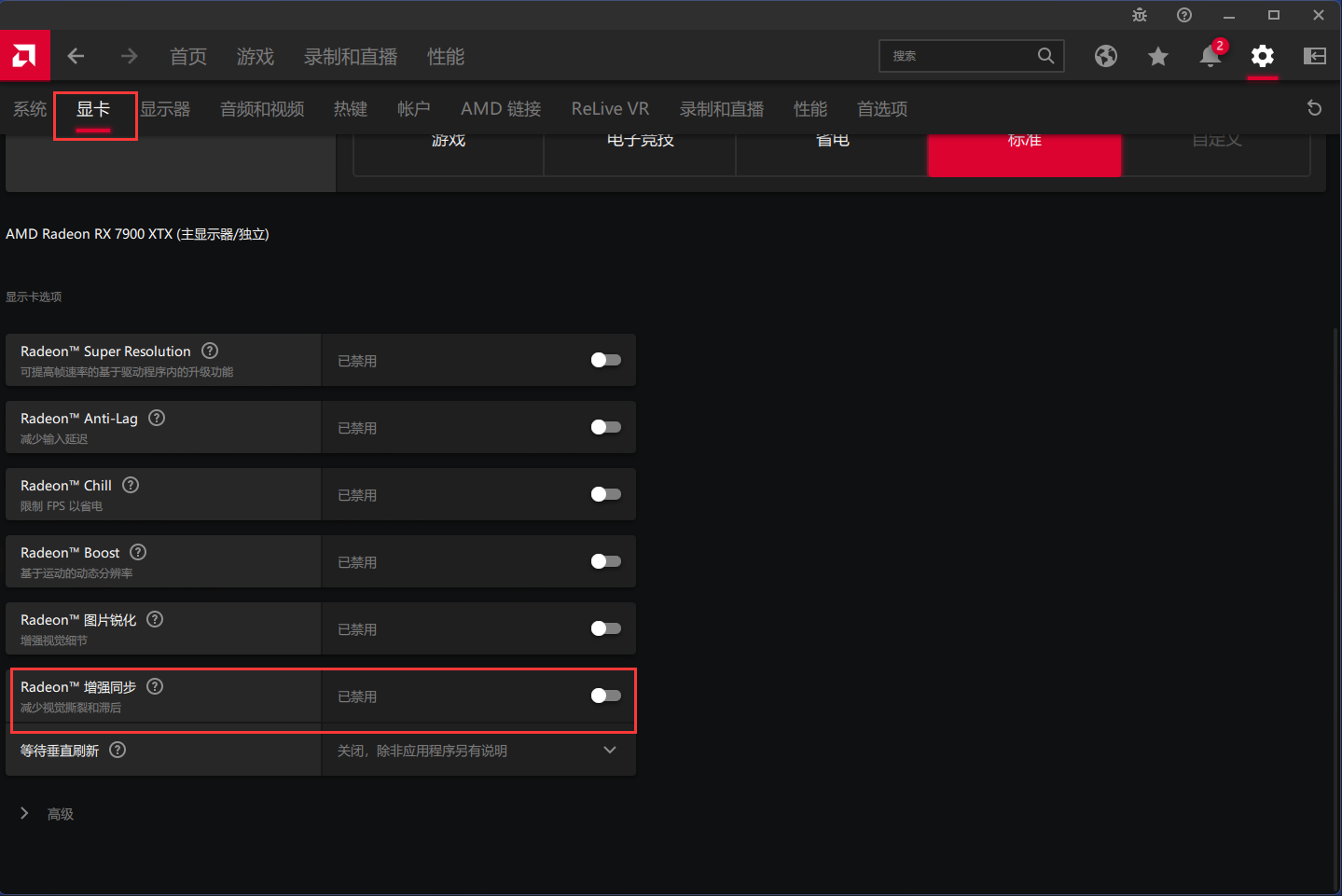
3. 开启了垂直同步:垂直同步会将帧率锁定在显示器刷新率上限。建议在 NVIDIA / AMD 控制面板 中关闭"全局垂直同步"。
Q6:开启超帧后,我该怎么查看帧率?
● 请在模拟器侧边栏中开启【帧率显示】,即可实时查看当前帧率;
● 需要注意:超帧仅在模拟器窗口处于前台状态时生效,切到后台或最小化时会自动暂停。
Q7:开启超帧后,画面出现抖动、鬼影?
轻微的鬼影、果冻感属于技术的正常表现,可通过以下方式减轻:
● 调整游戏内画面帧率(推荐 60 帧及以上):修改模拟器、游戏内的帧率设置,提高帧率;
● 避免在下载更新等环节下开启超帧功能。
Q8:如何自定义超帧倍率?
目前暂不支持自定义倍率,系统会根据你的硬件情况智能选择最优倍率(最高 5 倍)。相关自定义能力我们已在规划中,敬请期待后续版本。
Q9:点击超帧按钮没有反应?
请依次尝试以下方案:
1. 环境冲突:关闭远程控制类软件(如 ToDesk、向日葵、AnyDesk 等)后再试;
2. 设备不支持:确认显卡型号是否满足 RTX 1050ti / RX 5600 XT 及以上;
3. 显卡未启用:
● 笔记本用户:请在系统设置中将电脑切换至 “独显直连” 模式;
● 台式机用户:请将显示器连接线(DP / HDMI)直接连接到独立显卡 的输出接口上,不要接主板集显接口。
4. 显卡占用过高:显卡被其他程序占用过高,导致无法开启;
5. 文件损坏:卸载并重新安装应用宝电脑版;
三、还有其他问题?
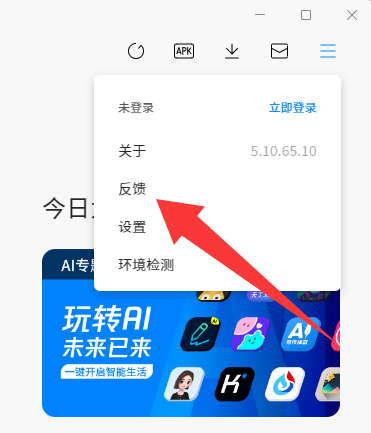
如果以上内容仍未解决你的问题,欢迎在应用宝电脑版内【意见反馈】提交,我们会持续优化智能超帧体验,让每一帧都更流畅。